
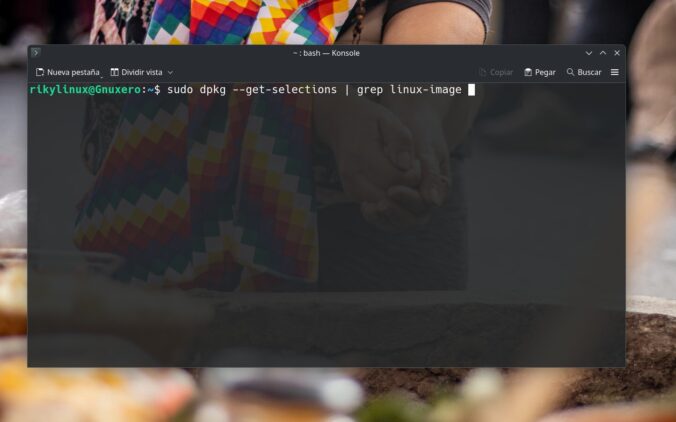
Existen muchas maneras para identificar nuestro Kernel en el sistema Gnulinux, tanto de manera gráfica, como usando la linea de comandos en la terminal, hoy te comparto una que a mi me da muy buen resultado.
sudo dpkg –get | grep linux-image
El comando parece un trabalenguas pero no te preocupes aquí te lo desgloso por partes para que veas qué hace cada pieza:
1. sudo
Es el «abre-te-sésamo». Le dice al sistema que ejecute el comando con permisos de administrador. En este caso específico, a veces no es estrictamente necesario para listar paquetes, pero se usa por seguridad para asegurar el acceso total a la base de datos de software.
2. dpkg --get-selections
Este es el comando principal. Su trabajo es generar una lista enorme de todos los programas y paquetes que están instalados (o marcados para instalar) en tu sistema.
Si lo corrieras solo, verías pasar miles de líneas de texto por tu pantalla.
3. El tubo | (Pipe)
Imagina que es una tubería. Toma toda esa lista gigante que generó el comando anterior y, en lugar de imprimirla en pantalla, la envía directamente al siguiente comando para que la procese.
4. grep linux-imagegrep es un buscador. Aquí le estás diciendo: «De toda esa lista gigante que te pasaron por la tubería, solo muéstrame las líneas que contengan la palabra linux-image«.
¿Para qué sirve esto en el mundo real?
En Linux, el «corazón» del sistema se llama Kernel (núcleo), y sus paquetes se llaman linux-image-....
Este comando se usa comúnmente para:
Saber qué versión del núcleo estás usando.
Limpiar el sistema: A veces, después de muchas actualizaciones, se acumulan versiones viejas que ocupan espacio. Con este comando ves cuáles tienes para luego decidir si borras las antiguas.
En resumen: Estás filtrando tu lista de programas instalados para ver específicamente qué versiones del núcleo de Linux tiene tu máquina.
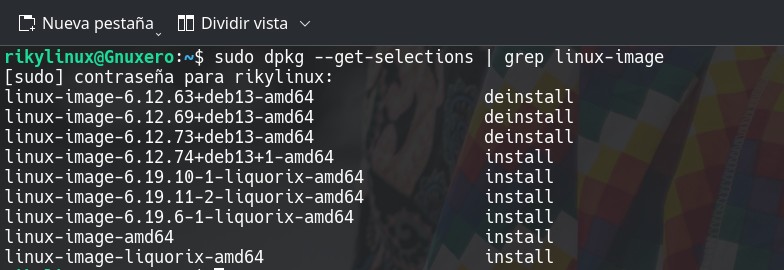
Ahora como puedes ver mi ordenador cuenta con los kenerles oficiales debian y los liquorix, la recomendación es mantener siempre los últimos dos, es decir vamos a borrar los mas antiguos, esto permite ganar espacio en disco.
Puedes agregar en la misma linea el borrado de varios kernel al mismo tiempo como te lo muestro en la imagen.
sudo apt remove –purge
Con este comando le pedimos al sistema que nos borre (remove) el software nombrado pero que además busque en todo el sistema cualquier archivos, enlace, ect (purge) para asegurar que no quede nada en el sistema.

Solo al final del proceso debemos escribir S + enter para que nos limpie ejecute la limpieza de esos kernels.
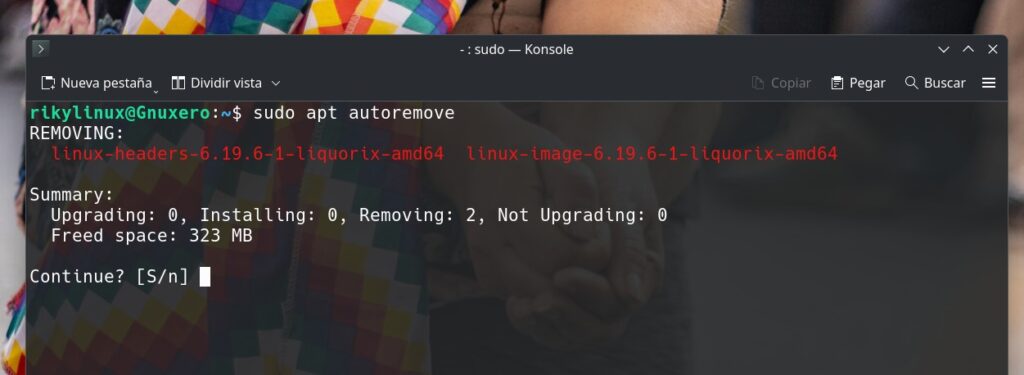
sudo apt autoremove
Esta orden limpia además todo los archivos vinculados a la desinstalación y borrado del sistema.
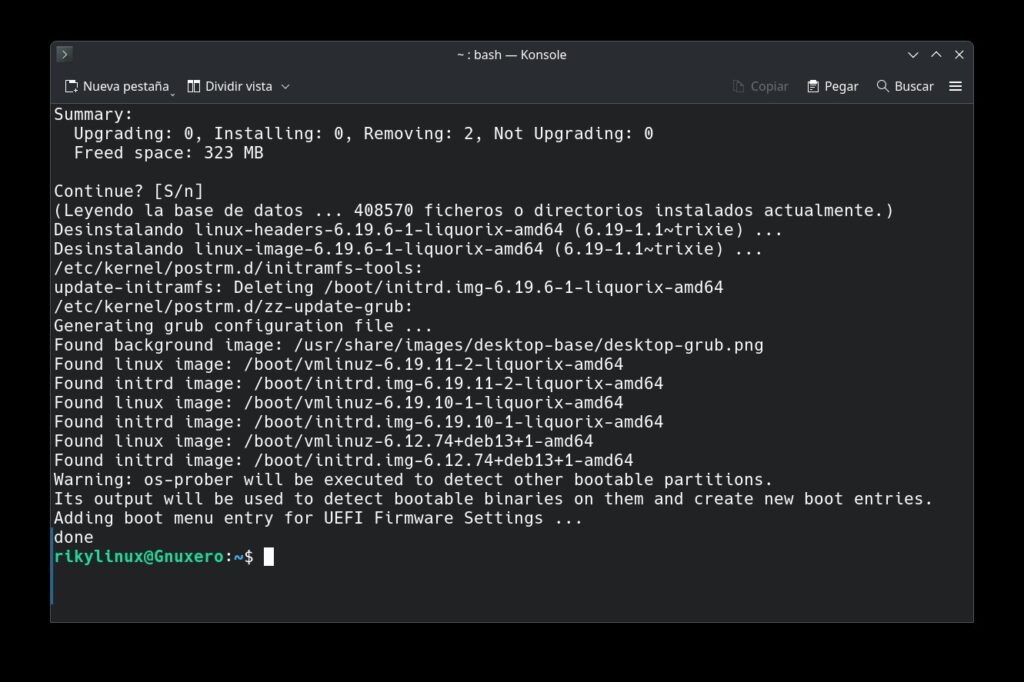
Al terminar el proceso te mostrara en la terminal como además actualizo el Grub con los kernels presentes, solo basta reiniciar el sistema y a seguir disfrutando de nuestro Gnulinux
Si te gusto el tutorial recuerda compartilo.
Abrazo Gnuxero








Deja una respuesta